App Store
通过 App Store 安装 iPhone 版。
App Store · iPhone 版 ↗ PlanRightYOUR PLANS, ORGANIZED
从零散信息,到清晰日程
截图或粘贴文字,让 AI 整理标题、日期、时间与地点。核对并修改结果后,再由你决定保存。
截图、文字、日程 · 让每个安排有条理
由 AI 协助整理,由你确认每一条安排。
把下一件事,安排好
根据设备与使用习惯,选择适合的下载渠道。
通过 App Store 安装 iPhone 版。
App Store · iPhone 版 ↗封闭测试已开放。先加入测试群组,再报名测试,即可通过测试页面前往 Google Play 安装与更新。
1. 加入测试群组 ↗ 2. 报名测试并安装 ↗ 这是封闭测试,并非公开正式版。加入群组不会自动完成测试报名;请在测试页面点击“Become a tester”。 查看账号与报名说明 ↓版本 0.1.1(build 4),适用于 Android 8.0 及以上。
下载 Android APK ↓与 Google Play 版签名不同,不能相互覆盖升级。换渠道前请先导出或备份日程。SHA-256 校验文件独立 APK 的支付宝、云闪付支付暂未开放。Google Play 测试可用性以测试页面为准;不同平台与版本的功能可能有所不同。
请在 Google 群组、测试报名页面及 Android 设备上的 Google Play 中使用同一个 Google 账号。加入群组后,打开上方测试入口确认参加测试,并从该页面前往 Google Play 安装。
如果已参加内部测试,请先退出内部测试,再报名此封闭测试。若看到“应用不可用”或没有安装入口,请检查当前账号与群组成员资格,稍后再试;新加入资格可能需要时间同步。
选择已有截图,或主动启动屏幕截图快捷入口。
粘贴会议消息、活动通知或课程安排,减少重复填写。
日期、时间和地点都能核对与编辑,AI 不替你做最终决定。
ANDROID 屏幕截图
会议时间、活动地点、课程安排,不必来回复制。选择一张截图或使用 Android 快捷截图入口,让 PlanRight 帮你提取日程信息。
只在你主动操作时截取单张画面,不会持续录屏或监听声音。
展开 Android 快捷设置,点击 PlanRight 屏幕识别磁贴。首次使用需要先添加该磁贴。
每次截图都需经过 Android 的屏幕捕获确认。取消授权就不会启动截图。
截取单张画面后,截图服务自动结束。PlanRight 在获得 AI 数据处理同意后识别内容;你可以核对或编辑日期、时间与地点,再保存需要的日程。
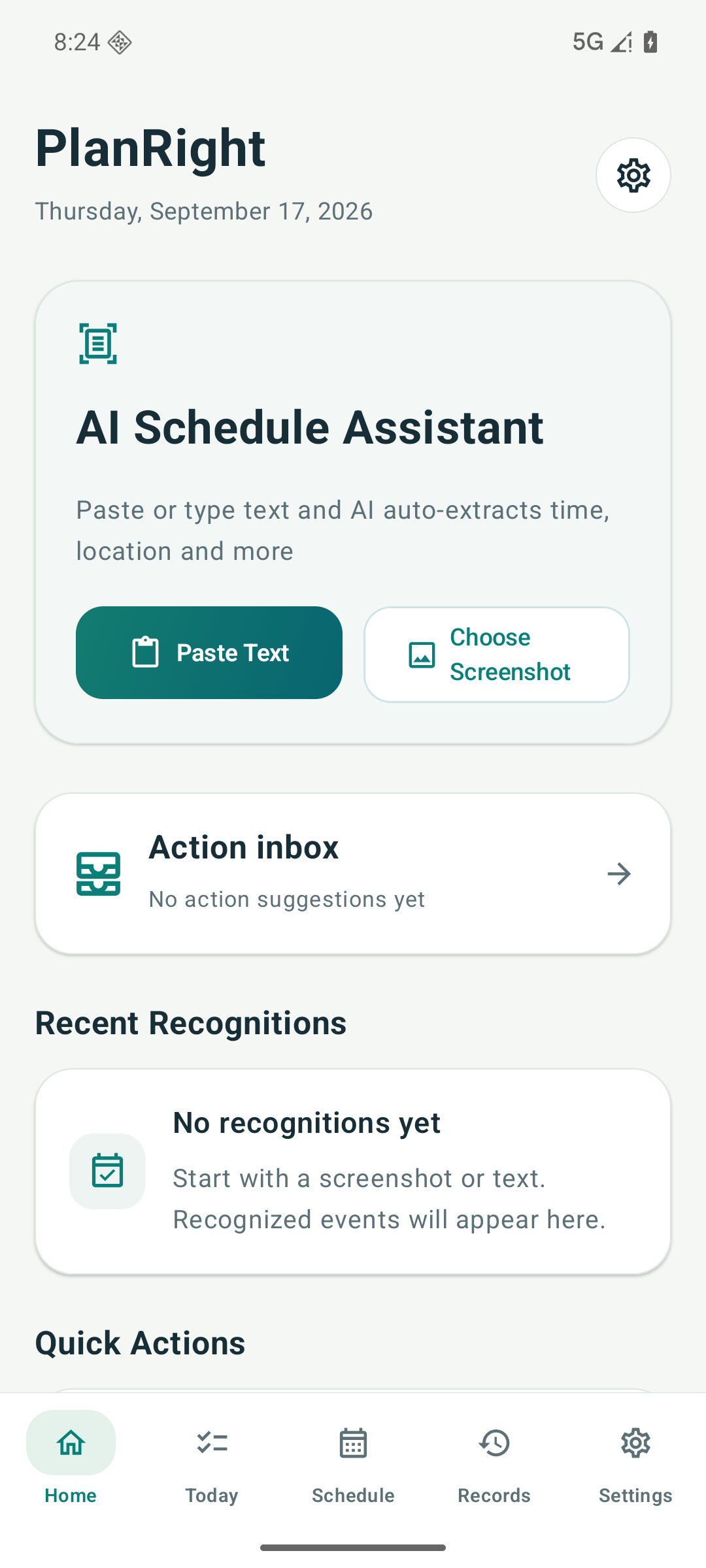
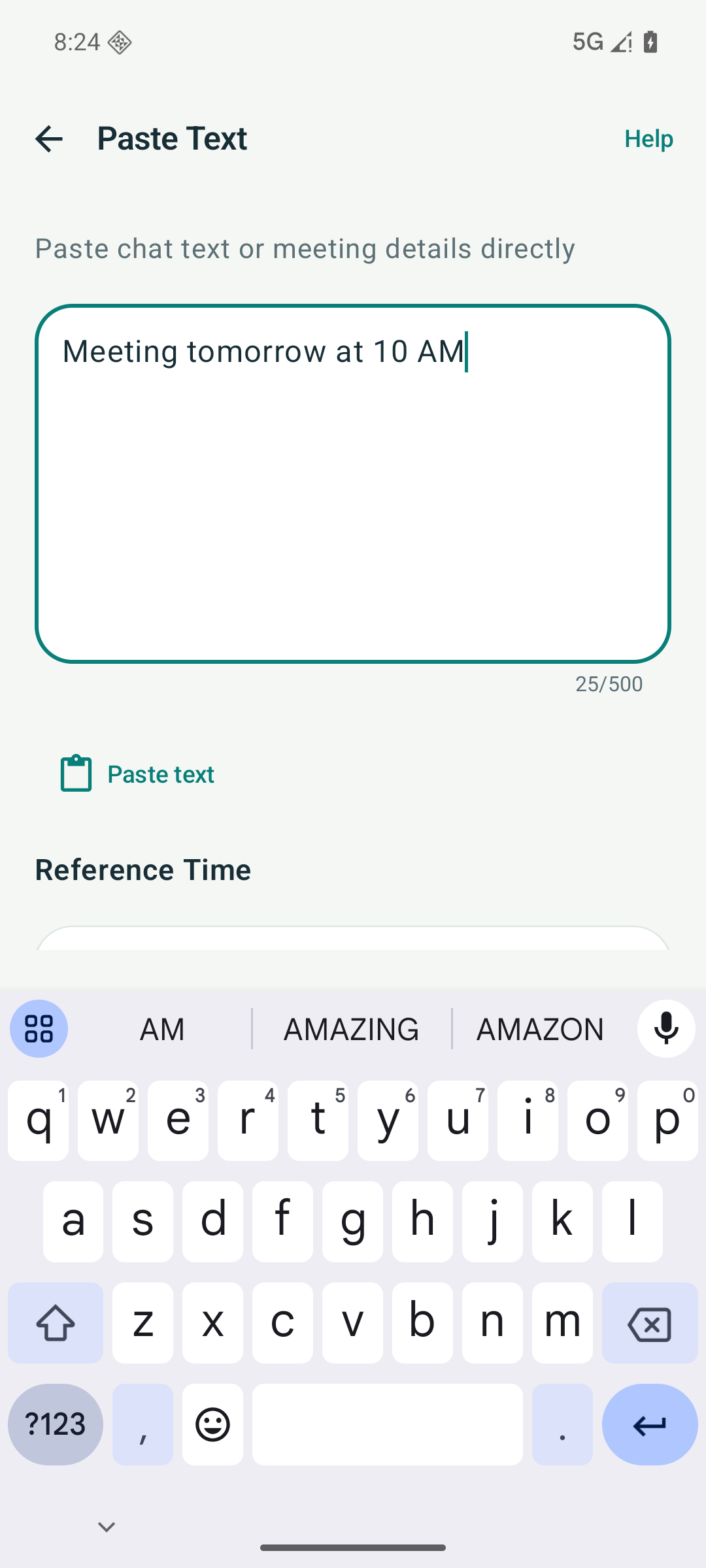
真实应用界面
以下为 Android 英文界面与示例数据。功能和界面可能随版本更新。
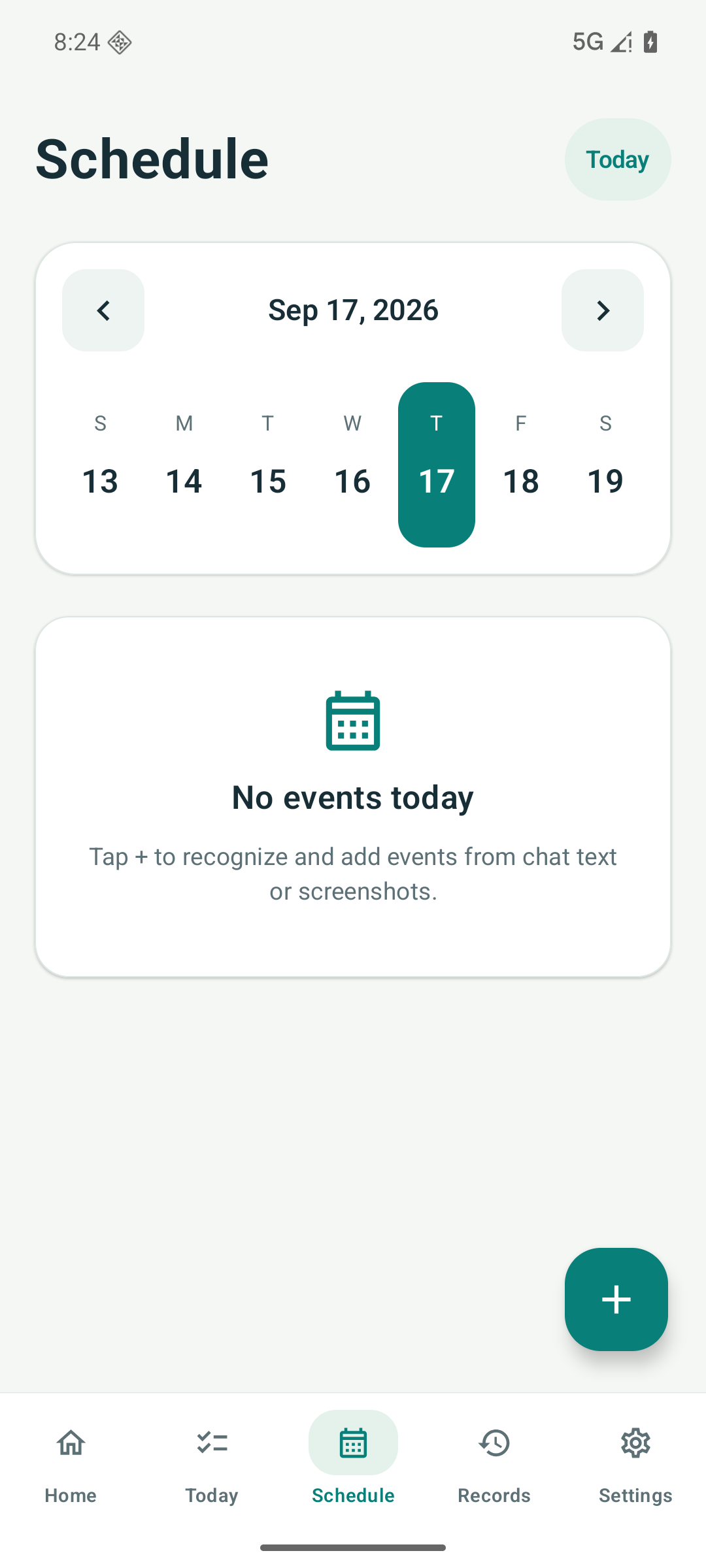
清晰的权限边界
屏幕捕获授权与 AI 数据处理同意是两个独立步骤。截图功能不持续录屏、不录制声音;云端识别需要网络连接,并会将你选择的内容发送至服务端及第三方 AI 服务处理。
日历和通知权限按功能需要请求。AI 结果可能有误,尤其是模糊日期或被截断的文字,请在保存前核对。
查看 Android 隐私政策 ↗